記事で学んで、すぐ実践できる日興フロッギー。今回新たに「銘柄フォルダ機能」が加わりました!億り人さんが紹介する銘柄をまとめて見られたり、自分でテーマごとに銘柄を管理できるようになりました。この記事を読んで早速銘柄フォルダ機能をつかってみましょう!
億り人さんの紹介銘柄が一目でわかる「銘柄フォルダ」機能
銘柄フォルダ機能でできることは大きく2つあります。1つ目は「億り人さんのインタビュー記事で紹介された銘柄が一目でわかるようになった」こと。2つ目は「自分でお気に入り銘柄をフォルダ機能を使って管理できるようになった」ことです。まずは、億り人さんの銘柄フォルダ機能について見ていきましょう。
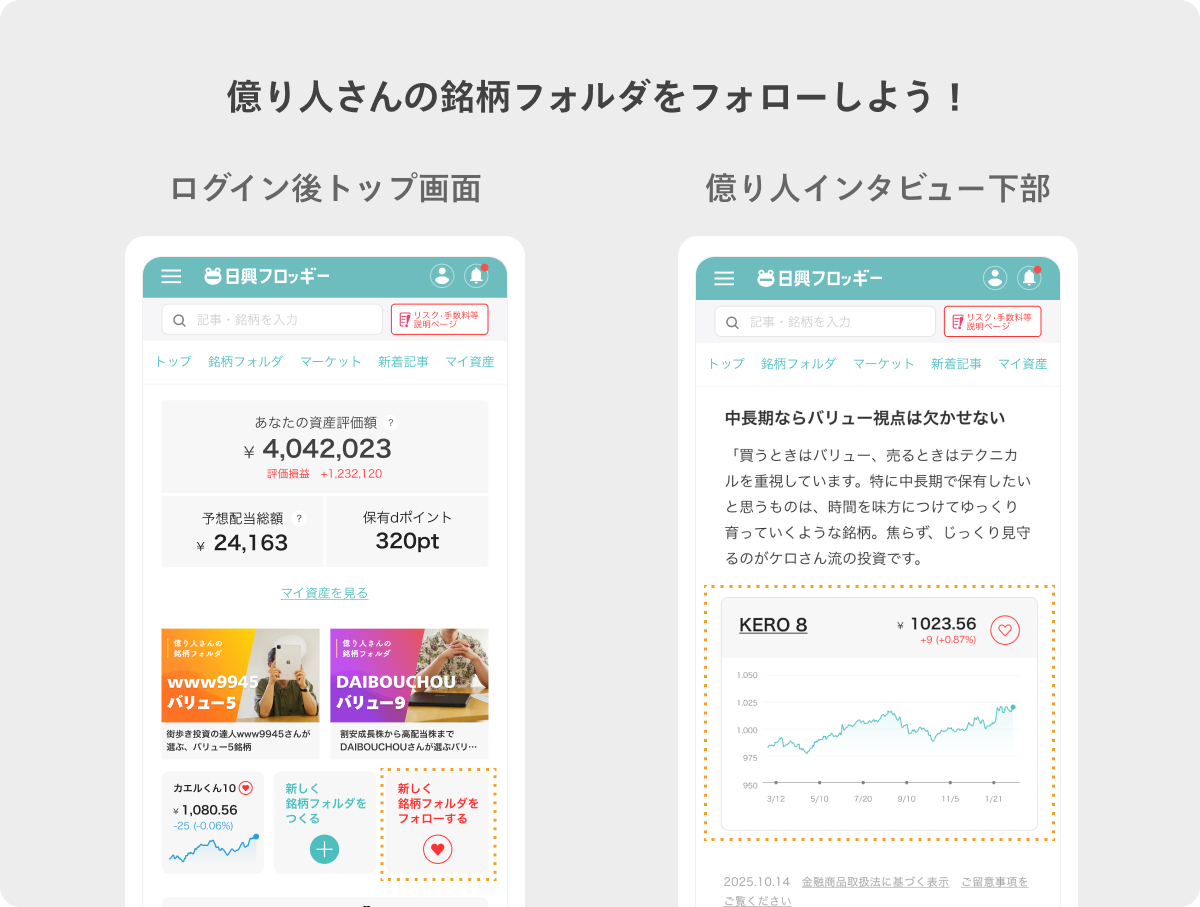
日興フロッギーで不動の人気を誇る、億り人さんのインタビュー記事。「銘柄フォルダ」を使うと、その記事に出てきた銘柄を、一括でフォロー・管理することができます。記事を読んだり、真似してみたいと思う億り人さんがいたら、すぐにその銘柄フォルダをフォローしましょう!
フォローすれば、ログイン後すぐにその銘柄フォルダの中身やパフォーマンスを確認することができます。
銘柄フォルダでわかること

銘柄フォルダではフォルダに入っている銘柄やその株価パフォーマンス、ヒートマップなどを見ることができます。
チャート
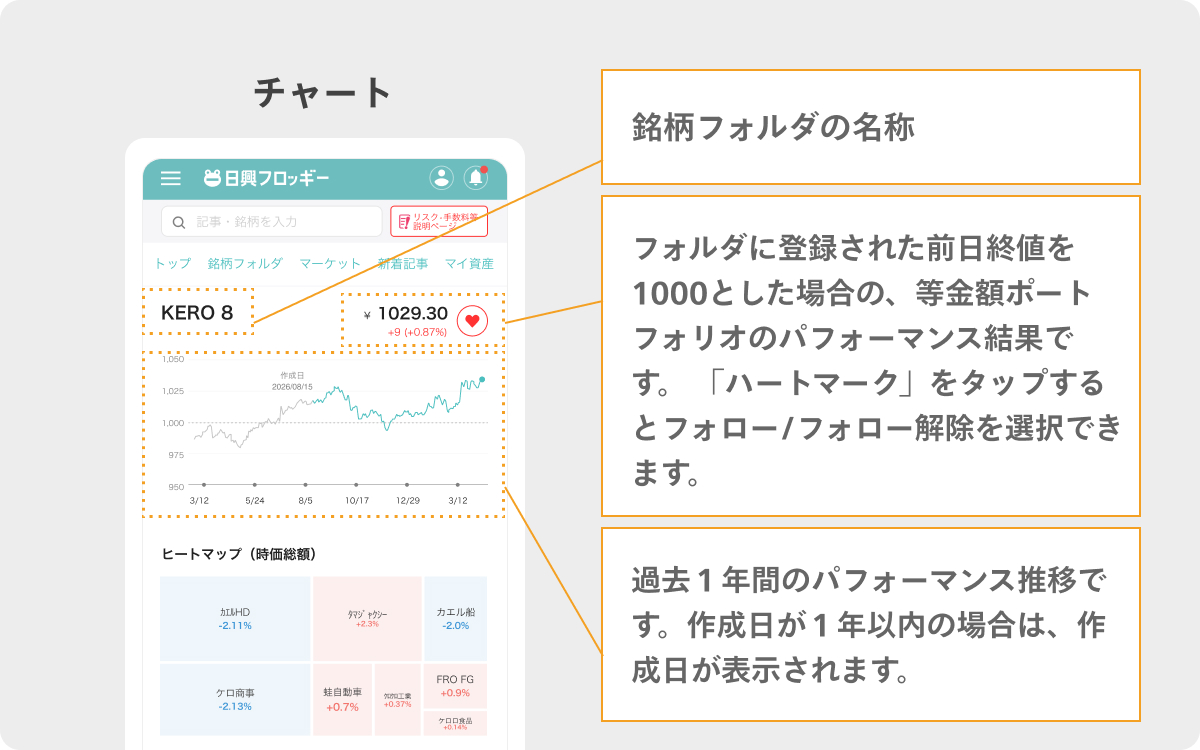
個別の銘柄フォルダページで最初に確認できるのはチャートです。このチャートはフォルダ作成日前日の終値を基準とした、等金額ポートフォリオ(※)の資産推移をシミュレーションしたものです。
作成日時点の値は1000から始まり、過去1年間のパフォーマンスを確認することができます。
※上場廃止銘柄が含まれている場合は、上場廃止日翌日に該当銘柄が削除され、削除後の銘柄だけでリセットされ計算されます。
ヒートマップ
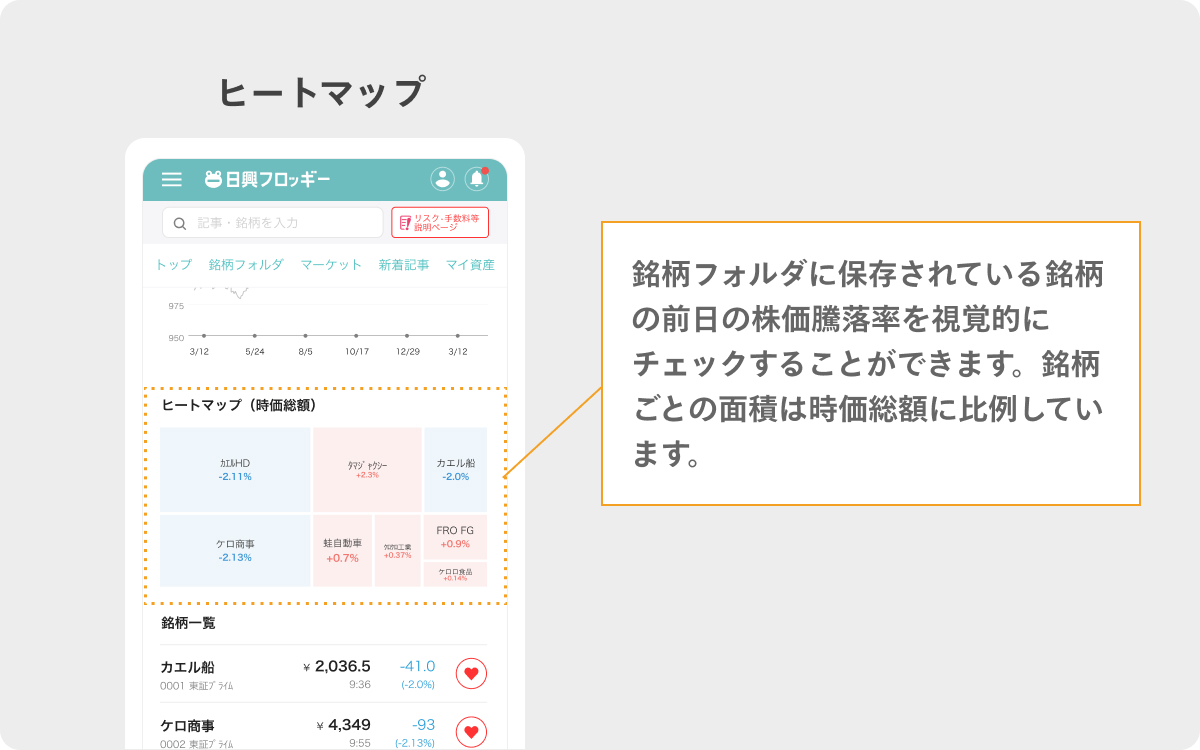
チャートの次にあるヒートマップでは、銘柄フォルダに保存した銘柄の前日の株価騰落率をチェックすることができます。登録銘柄が時価総額の大きい順に並び、その時価総額に応じて面積が表示されます。時価総額が相対的に小さく、表示する面積が小さくなる場合には、銘柄名や騰落率の表示は省略されます。また、銘柄名をクリックすると、各銘柄の詳細ページへと遷移します。
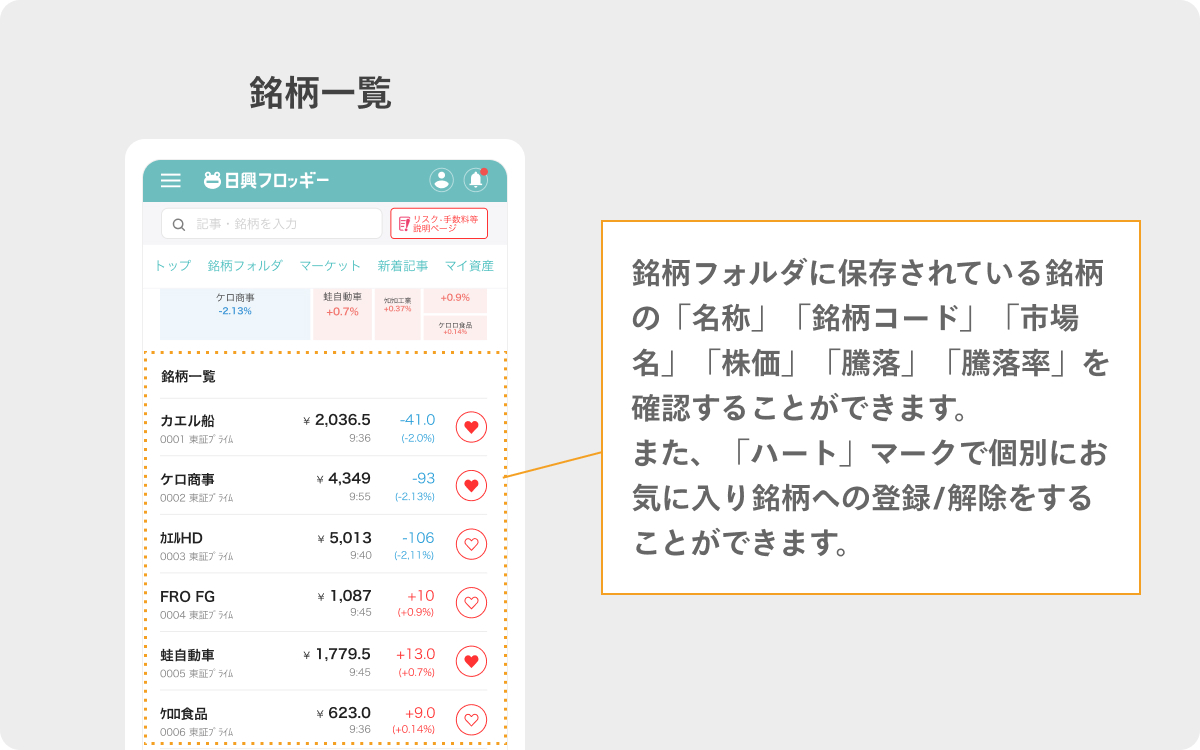
銘柄一覧
フォルダに入っている銘柄を確認することができます。「ハート」マークをタップすれば、個別にお気に入り銘柄に登録することができます。また、銘柄名をタップすれば、銘柄詳細画面に遷移することができ、そこから銘柄を売買することができます。
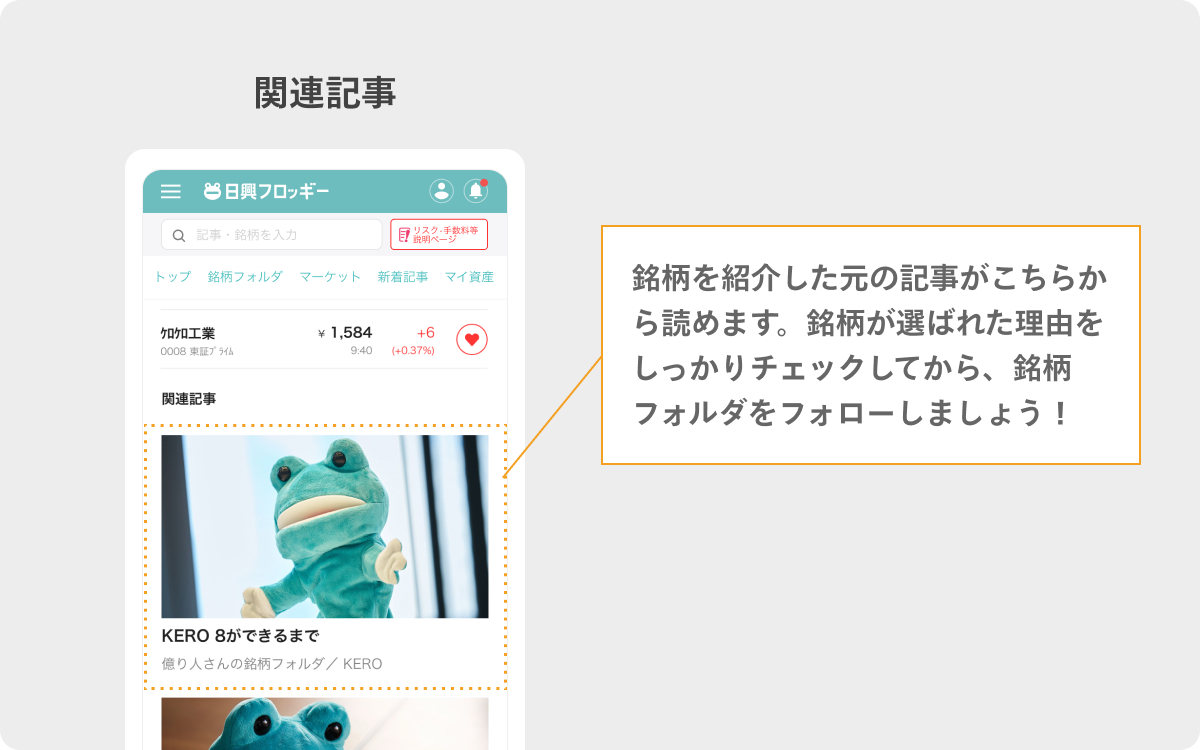
関連記事
億り人の銘柄フォルダの場合は、ここに必ずインタビュー記事が掲載されます。なぜこの銘柄を選んだか、その背景について詳しく知りたいときはすぐに記事をチェックしてみましょう!
自分でもオリジナルの「銘柄フォルダ」が作れる

自分でテーマなどを設定して複数銘柄登録すれば、自分だけのオリジナル「銘柄フォルダ」が作れます。たとえば「AI関連」「買いたい候補」などと名前を付けて、銘柄を登録しておけば、いつでもすぐ銘柄をチェックできるだけでなく、銘柄全体のパフォーマンスも確認できます。
「銘柄フォルダ」を作る3ステップ
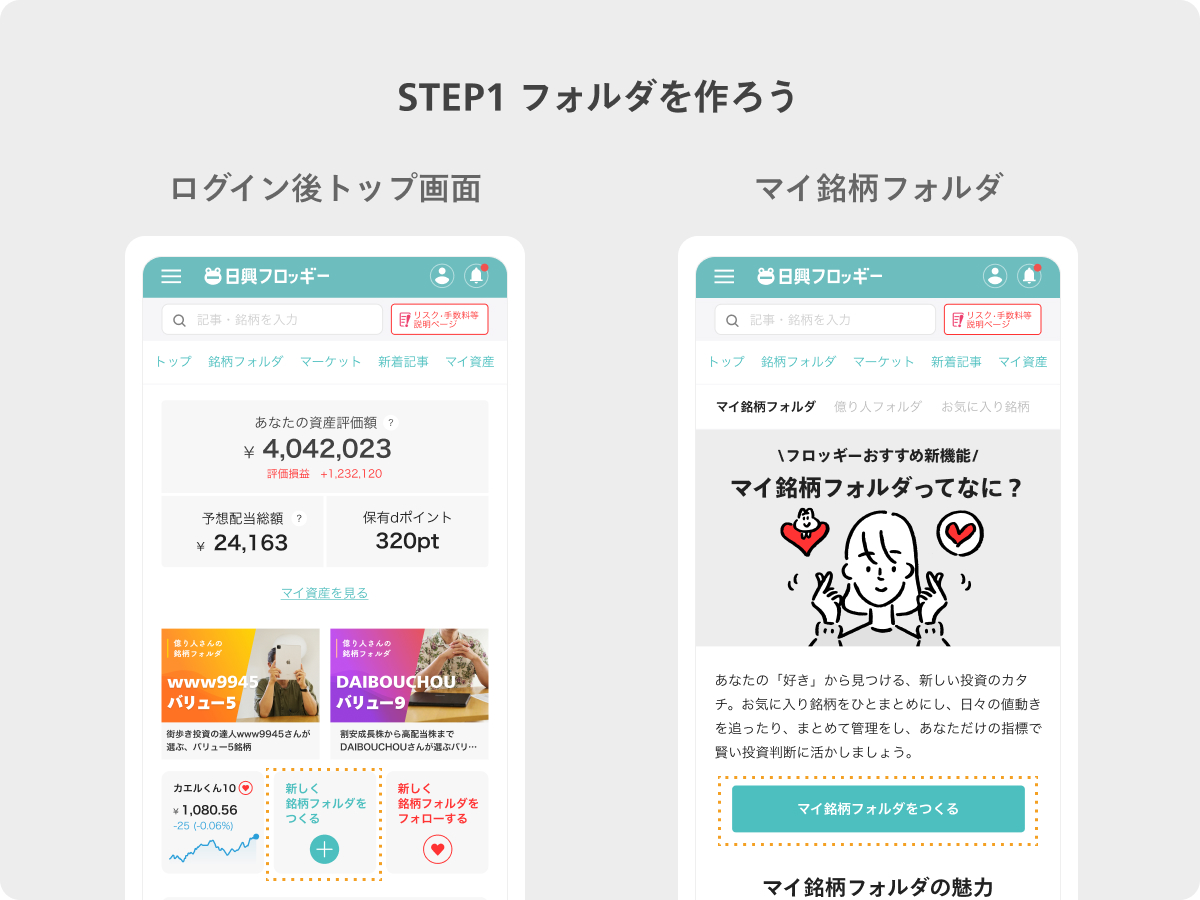
①「マイ銘柄フォルダ」を作成する
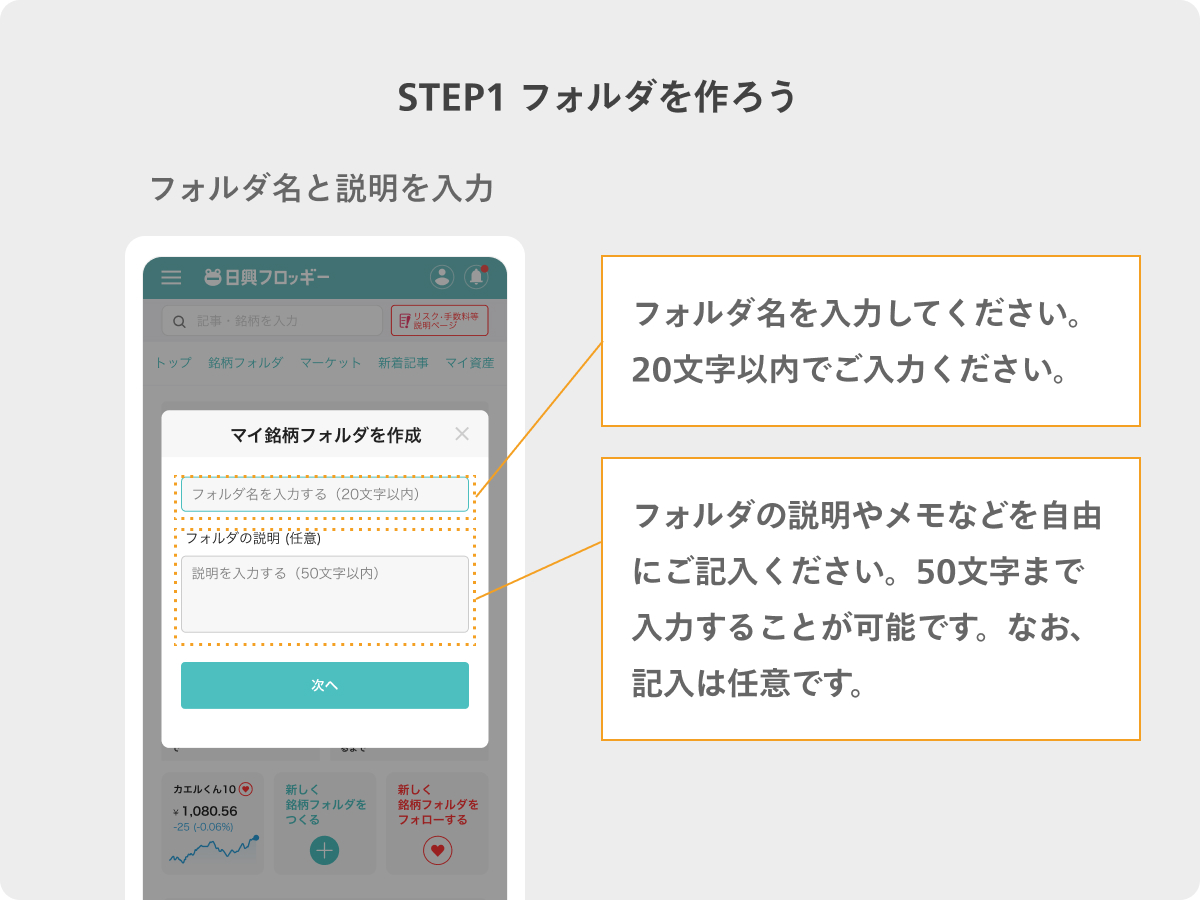
ログイン後トップ画面などから「新しく銘柄フォルダをつくる」ボタンを押下して、フォルダを作成しましょう。フォルダ名を入力して、説明メモなどを必要に応じて入力しましょう。なお、マイ銘柄フォルダは最大で10個まで作成することが可能です。
②銘柄を選択する
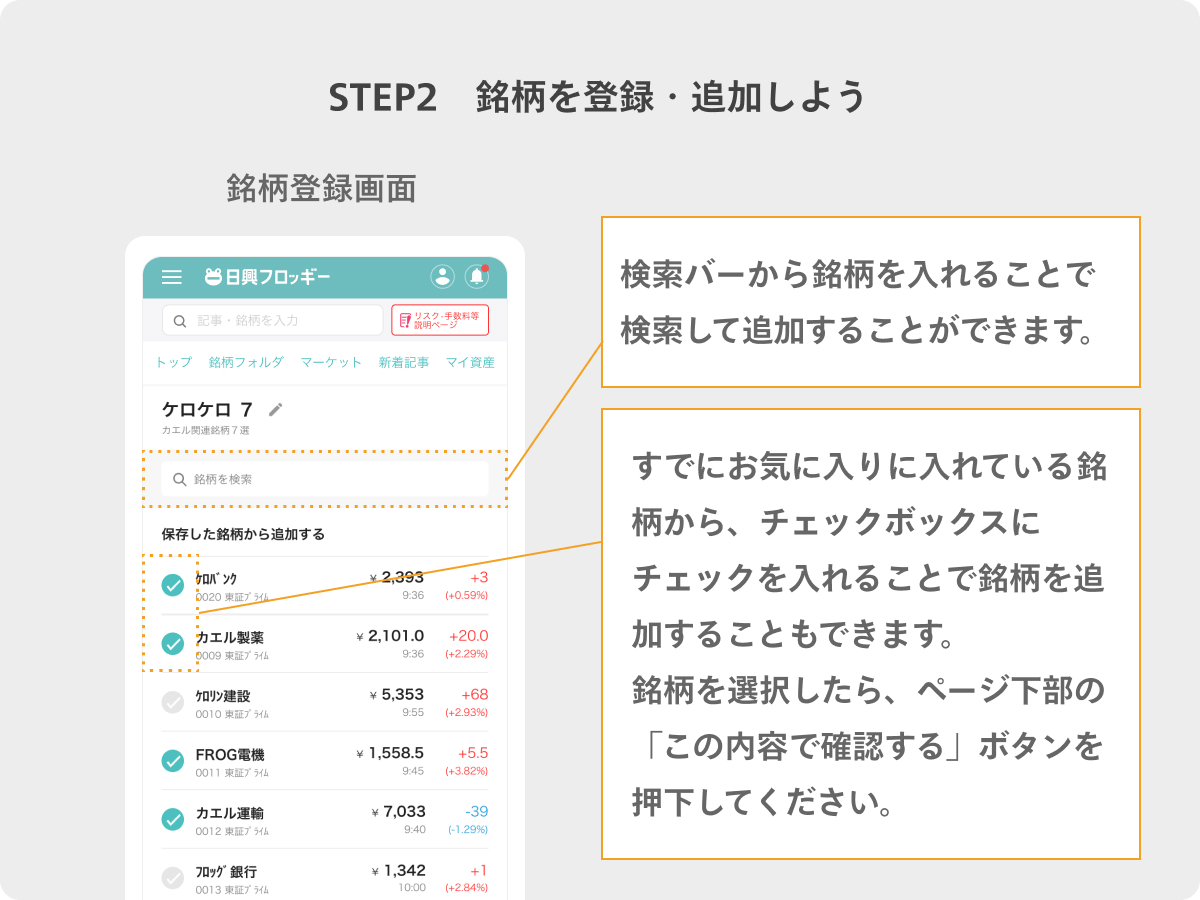
フォルダ名などを決めたら、早速銘柄を登録しましょう。下記のような銘柄登録画面に遷移するので、過去にお気に入り登録した銘柄の中からフォルダに入れる銘柄を選択してください。事前にお気に入り登録していない銘柄も、「銘柄を検索」からも追加できます。1つの銘柄フォルダに登録できるのは最大25銘柄までです。
③登録内容を確認して完了!
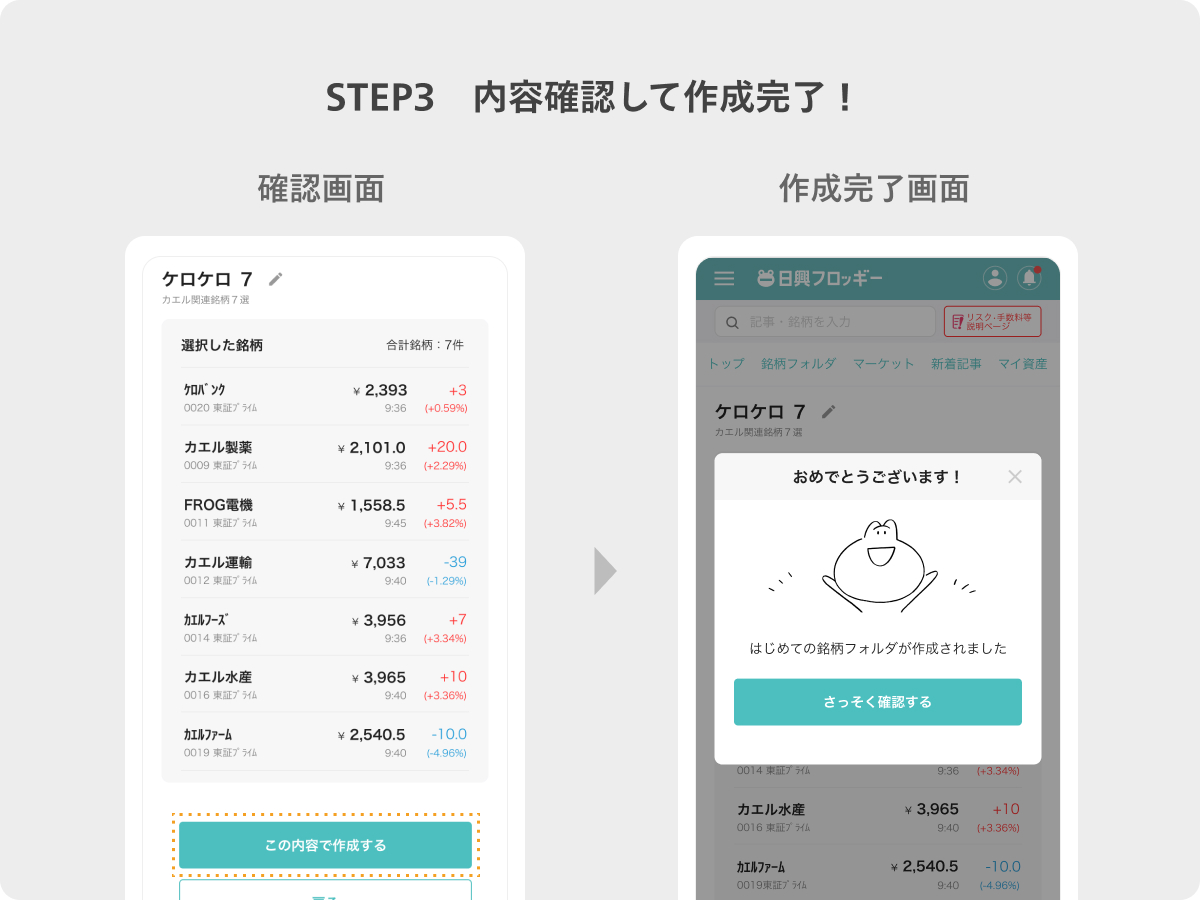
フォルダ名や登録銘柄を確認して、「この内容で作成する」ボタンを押せば完了!ログイン後のトップ画面などからいつでも自分の銘柄フォルダが確認できます。
「マイ銘柄フォルダ」の編集・削除方法
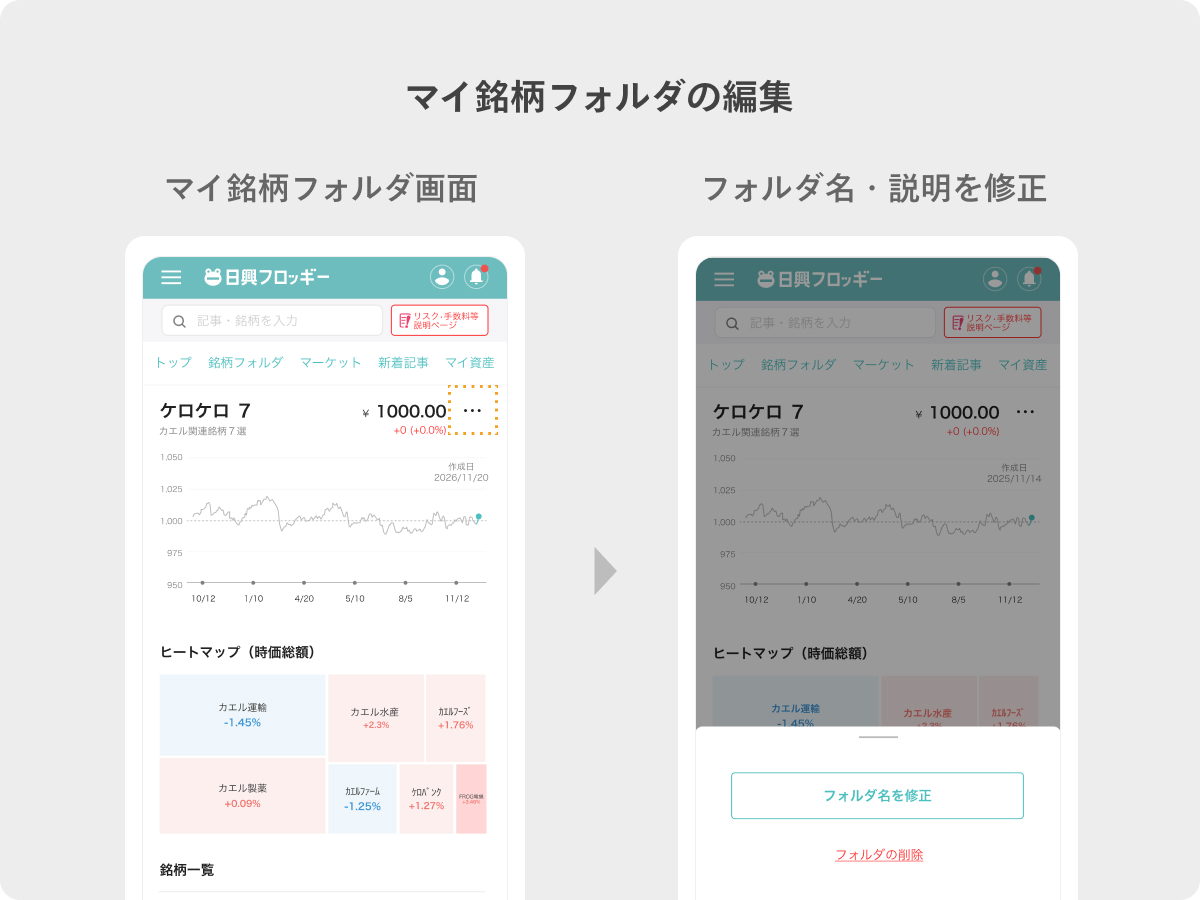
マイ銘柄フォルダで編集できるのは名前と説明メモのみです。銘柄を追加したり、削除したい場合は、新たにフォルダを作りましょう。また、銘柄フォルダそのものの削除もここからできます。
いかがでしたか?億り人さんたちの紹介した銘柄をフォローできたり、自分で好きな銘柄を登録してフォルダを作れる「マイ銘柄フォルダ」機能。ぜひ投資アイデアを考える際にご活用ください!